
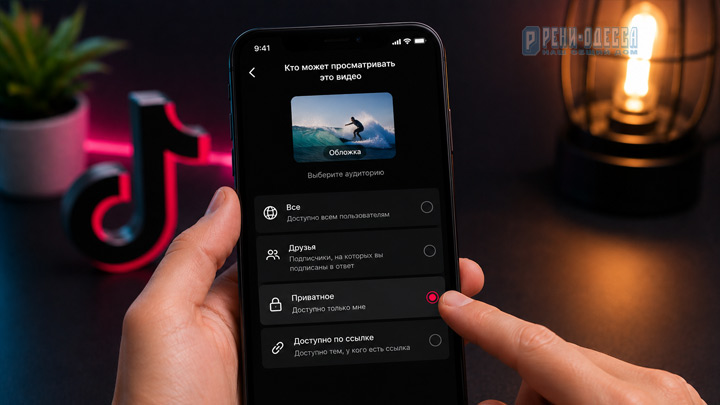
Бывает, загружаешь видео на YouTube не для всех: показать семье, отправить коллеге, сохранить запись встречи или открыть ролик только тем, у кого есть ссылка.
И тут легко запутаться между вариантами «общедоступное», «доступ по ссылке» и «приватное».
Коротко: в чём суть
На YouTube в 2026 году у видео есть три основных режима видимости: открытое, доступное по ссылке и приватное. Если выбрать доступ по ссылке, ролик не будет виден в поиске и на канале, но его сможет открыть любой человек, у кого есть ссылка. Если выбрать приватный режим, видео смогут посмотреть только те аккаунты, которым вы вручную дали доступ.
- Общедоступное — видео видно всем, оно может появляться в поиске YouTube, рекомендациях и на странице канала.
- Доступ по ссылке — видео скрыто от общего просмотра, но открывается по прямой ссылке.
- Приватное — видео скрыто почти полностью, доступ дают только конкретным людям через их аккаунты Google.
Если нужно просто отправить ролик друзьям, чаще всего хватает доступа по ссылке. Если видео личное, семейное, рабочее или с людьми, которые не хотят публичности, лучше смотреть в сторону приватного режима.
Как сделать видео приватным или доступным по ссылке на YouTube через компьютер
Самый понятный способ — через YouTube Studio в браузере. Я обычно советую начинать именно с компьютера, потому что там проще увидеть все настройки и не промахнуться в меню.
Если видео уже загружено
Откройте YouTube Studio, зайдите в раздел с контентом и выберите нужный ролик. В настройках видео найдите пункт видимости. Там можно переключить ролик на один из режимов: общедоступный, доступ по ссылке или приватный.
- Откройте YouTube Studio.
- Перейдите в раздел «Контент».
- Нажмите на нужное видео.
- Найдите настройку «Видимость».
- Выберите «Доступ по ссылке» или «Приватное».
- Сохраните изменения.
После сохранения режим меняется не только для будущих просмотров, но и для всех, кто уже пытался открыть ролик. Например, если видео было открытым, а вы сделали его приватным, обычная ссылка перестанет работать для людей без доступа.
Если вы только загружаете видео
Во время загрузки YouTube тоже спрашивает, кому будет видно видео. Этот шаг часто пролистывают на автомате, а потом удивляются, почему ролик уже кто-то увидел.
| Что выбрать | Когда подходит | Что увидят люди |
|---|---|---|
| Общедоступное | Для обычной публикации на канал | Видео видно всем |
| Доступ по ссылке | Для отправки конкретным людям без публикации на канале | Видео откроется у всех, кто получил ссылку |
| Приватное | Для личных или рабочих файлов | Видео увидят только добавленные аккаунты |
Если вы сомневаетесь, лучше сначала поставить «Приватное» или «Доступ по ссылке», спокойно проверить название, описание, лица людей в кадре, звук, субтитры, а уже потом открывать ролик всем.
Как сделать видео доступно только по ссылке на YouTube?
Для этого нужен режим «Доступ по ссылке». В английском интерфейсе YouTube он называется Unlisted. Это не то же самое, что приватное видео. Тут тонкость простая: YouTube не показывает ролик публично, но не проверяет, кто именно открыл ссылку.
То есть если вы отправили ссылку одному человеку, а он переслал её дальше, другие тоже смогут посмотреть видео. Многие сталкиваются с тем, что думают: «Я же не публиковал ролик, значит он полностью закрыт». Не совсем. Он просто не выставлен напоказ.
- Видео не видно на главной странице канала.
- Видео обычно не появляется в поиске YouTube.
- Видео можно открыть по прямой ссылке.
- Ссылку можно переслать другим людям.
- Ролик могут добавить в плейлист, если настройки и ситуация это позволяют.
Как по мне, доступ по ссылке хорошо подходит для нейтральных вещей: запись вебинара для небольшой группы, видеоинструкция для команды, семейный ролик без слишком личных моментов, черновик для согласования.
А вот если на видео есть документы, дети, адреса, разговоры по работе или что-то, что не хочется увидеть в чужой переписке, лучше не надеяться только на ссылку.
Как сделать видео приватным и дать доступ конкретным людям
Приватное видео работает строже. Его нельзя просто открыть по ссылке, если у человека нет доступа. Владельцу канала нужно добавить конкретные аккаунты, и только после этого люди смогут посмотреть ролик.
Обычно это выглядит так: вы выбираете «Приватное», затем добавляете email людей, которым можно смотреть видео. Эти email должны быть связаны с аккаунтами Google, иначе просмотр может не открыться.
- Откройте настройки нужного видео.
- В разделе видимости выберите «Приватное».
- Нажмите на настройку доступа или общего доступа.
- Добавьте email людей, которым хотите открыть видео.
- Сохраните изменения.
У меня однажды так вышло с семейным видео: ссылку отправили родственникам, но часть людей не могла открыть ролик. Причина была не в самом видео, а в том, что они заходили не с того аккаунта. YouTube проверял именно аккаунт, которому дали доступ.
| Ситуация | Что лучше выбрать |
|---|---|
| Нужно отправить ролик друзьям без публикации на канале | Доступ по ссылке |
| Нужно показать видео только 2-3 конкретным людям | Приватное |
| Нужно, чтобы видео нашли новые зрители | Общедоступное |
| Нужно временно скрыть ролик от всех | Приватное |
| Нужно согласовать черновик перед публикацией | Доступ по ссылке или приватное |
Не уверен, что приватный режим удобен для больших групп. Если людей много, добавлять email вручную может быть скучно и долго. Но для личных вещей такой вариант спокойнее.
Как получить доступ к видео по ссылке?
Если видео открыто по ссылке, всё просто: человек получает URL и переходит по нему. Авторизация в аккаунт иногда не нужна, если у ролика нет дополнительных ограничений. Но бывают случаи, когда ссылка есть, а видео не открывается.
Чаще всего причина в одном из этих моментов:
- автор изменил режим с «Доступ по ссылке» на «Приватное»;
- видео удалили или скрыли;
- для ролика включены возрастные ограничения;
- человек открыл ссылку не с того аккаунта;
- доступ дали только определённым email;
- ссылка скопирована не полностью.
Если вы автор видео, проверьте режим видимости в YouTube Studio. Если вы зритель, можно попросить отправителя проверить, не сменились ли настройки доступа.
Интересно, что многие проблемы возникают не из-за YouTube, а из-за путаницы с аккаунтами. Например, человек получил доступ на личную почту, а смотрит с рабочей. Для приватного видео это уже другой пользователь.
Как сделать видео общедоступным?
Если вы раньше скрыли ролик, а теперь хотите открыть его всем, нужно снова зайти в настройки видимости и выбрать «Общедоступное». После сохранения видео сможет появляться на канале, в поиске и рекомендациях YouTube.
Перед тем как открывать ролик всем, я бы спокойно прошёлся по нескольким вещам. Не для идеальности, а просто чтобы потом не возвращаться в панике и не закрывать видео обратно.
- Проверьте, нет ли в кадре личных данных.
- Послушайте звук, особенно первые минуты.
- Посмотрите название и описание.
- Проверьте обложку.
- Убедитесь, что люди в кадре не против публикации.
- Посмотрите, не остались ли в описании внутренние ссылки или черновые заметки.
Обычно помогает сначала открыть ролик по ссылке кому-то одному, кто посмотрит свежим взглядом. Не как проверяющий, а просто как человек со стороны. Иногда он замечает то, что автор уже не видит.
Чем приватное видео отличается от видео по ссылке
На словах разница кажется маленькой: и то, и другое вроде бы «не для всех». Но на практике это два разных сценария.
| Параметр | Доступ по ссылке | Приватное |
|---|---|---|
| Можно открыть по прямой ссылке | Да | Только если аккаунту дали доступ |
| Можно переслать другому человеку | Да, и он сможет посмотреть | Можно переслать, но без доступа не откроется |
| Видно на канале | Нет | Нет |
| Подходит для личных видео | Иногда | Чаще да |
| Удобно для большой группы | Да | Не всегда |
Если сказать совсем по-человечески: доступ по ссылке — это «не выставлять на витрину». Приватное — это «пускать только по списку».
Для Украины это часто всплывает в простых бытовых ситуациях: запись школьного выступления, видео с волонтёрской встречи, рабочая инструкция, семейный архив. В каждом случае вопрос не только в том, кто смотрит сейчас, но и в том, куда ссылка может уйти потом.
Что проверить, если видео не скрывается или ссылка не работает
Иногда кажется, что всё настроено правильно, но видео всё равно кто-то видит, или наоборот — люди не могут открыть ссылку. Я замечал, что в таких случаях лучше не гадать, а спокойно пройтись по настройкам.
- Откройте YouTube Studio и проверьте видимость именно этого ролика.
- Посмотрите, не добавлено ли видео в открытый плейлист.
- Проверьте, с какого аккаунта вы смотрите видео.
- Если видео приватное, убедитесь, что нужные email добавлены в доступ.
- Скопируйте ссылку заново через кнопку «Поделиться».
- Откройте ссылку в другом браузере, где вы не вошли в свой аккаунт.
Последний пункт часто многое проясняет. Когда автор смотрит своё видео, YouTube может показывать его потому, что автор имеет полный доступ. А у другого человека картина будет другой.
Если нужна справка именно по настройкам видимости, можно свериться с источником страницей https://foxy-it.com.ua/blog/kak-sdelat-video-privatnym-ili-dostupnym-po-ssylke/. Там сухо, но иногда удобно проверить формулировки сервиса.
Часто спрашивают
Можно ли сделать видео доступным по ссылке, но запретить пересылку?
Нет, в обычных настройках YouTube такого варианта нет. Если человек получил ссылку на видео с доступом по ссылке, он может отправить её дальше. Если это рискованно, лучше выбрать приватный режим и дать доступ только конкретным аккаунтам.
Что люди имеют в виду, когда спрашивают: как сделать видео в ссылке?
Обычно речь о том, как загрузить видео на YouTube и получить ссылку, которую можно отправить другим. Для этого нужно загрузить ролик, выбрать «Доступ по ссылке», сохранить настройки и скопировать ссылку через кнопку «Поделиться».
Можно ли потом поменять доступ по ссылке на приватный?
Да, можно. Откройте видео в YouTube Studio, зайдите в видимость и выберите «Приватное». После сохранения старая ссылка не даст просмотр тем, кому вы отдельно не открыли доступ.
Если видео приватное, увидят ли его подписчики канала?
Нет. Подписчики не получают обычный доступ к приватному ролику. Его увидят только те аккаунты, которые добавлены владельцем видео.
Можно ли сделать приватным сразу несколько видео?
Да, в YouTube Studio можно выбрать несколько роликов в разделе «Контент» и изменить их видимость массово. Это удобно, если нужно быстро скрыть старые записи или временно закрыть часть канала.
Почему человек не может открыть приватное видео, хотя я добавил его email?
Чаще всего он зашёл не с того аккаунта. Попросите его проверить, какой аккаунт открыт в YouTube. Ещё стоит убедиться, что email введён без ошибки.
Можно ли сделать видео скрытым на время?
Да. Можно поставить «Приватное» или «Доступ по ссылке», а потом снова выбрать «Общедоступное». Только учтите: если ролик уже успели скачать сторонними способами или переслать ссылку, настройки YouTube не контролируют то, что произошло вне платформы.
Что запомнить из этого
Если хотите просто отправить ролик нескольким людям, чаще всего подойдёт доступ по ссылке. Если видео личное или рабочее, спокойнее выбрать приватный режим и открыть его только нужным аккаунтам. Общедоступный режим стоит включать тогда, когда вы правда готовы показать ролик всем. Перед сменой доступа полезно проверить видео глазами обычного зрителя. А вы хотите скрыть уже загруженное видео или только собираетесь его публиковать?
Источник: foxy-it.com.ua
Понравилась статья? Поделитесь с друзьями!


