
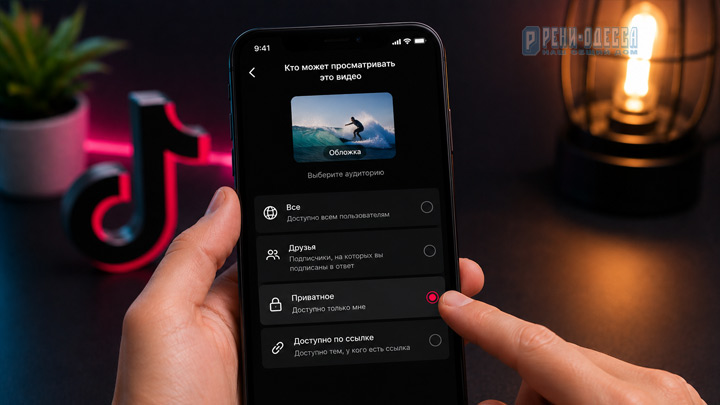
Буває, завантажуєш відео на YouTube не для всіх: показати сім'ї, відправити колезі, зберегти запис зустрічі або відкрити ролик тільки тим, хто має посилання.
І тут легко заплутатися між варіантами «загальнодоступне», «доступ за посиланням» та «приватне».
Коротко: у чому суть
На YouTube в 2026 році відео має три основні режими видимості: відкрите, доступне за посиланням і приватне. Якщо вибрати доступ за посиланням, ролик не буде видно в пошуку і на каналі, але його зможе відкрити будь-яка людина, яка має посилання. Якщо вибрати приватний режим, відео зможуть переглянути лише облікові записи, яким ви вручну дали доступ.
- Загальнодоступне — відео видно всім, воно може з'являтися у пошуку YouTube, рекомендаціях та на сторінці каналу.
- Доступ за посиланням — відео приховано від загального перегляду, але відкривається за прямим посиланням.
- Приватне — відео приховано майже повністю, доступ дають лише конкретним людям через їхні облікові записи Google.
Якщо потрібно просто відправити ролик друзям, найчастіше вистачає доступу за посиланням. Якщо відео особисте, сімейне, робоче чи з людьми, які не хочуть публічності, краще дивитися у бік приватного режиму.
Як зробити відео приватним або доступним за посиланням на YouTube через комп'ютер
Найзрозуміліший спосіб – через YouTube Studio у браузері. Я зазвичай раджу починати саме з комп'ютера, тому що там простіше побачити всі налаштування і не схибити в меню.
Якщо відео вже завантажено
Відкрийте YouTube Studio, зайдіть у розділ із контентом та виберіть потрібний ролик. У налаштуваннях відео знайдіть пункт видимості. Там можна переключити ролик на один із режимів: загальнодоступний, доступ за посиланням або приватний.
- Відкрийте YouTube Studio.
- Перейдіть до розділу «Контент».
- Натисніть на потрібне відео.
- Знайдіть налаштування «Видимість».
- Виберіть «Доступ за посиланням» або «Приватний».
- Збережіть зміни.
Після збереження режим змінюється не тільки для майбутніх переглядів, але й для всіх, хто намагався відкрити ролик. Наприклад, якщо відео було відкритим, а ви зробили його приватним, звичайне посилання перестане працювати для людей без доступу.
Якщо ви тільки завантажуєте відео
Під час завантаження YouTube теж питає, кому буде видно відео. Цей крок часто перегортають автоматом, а потім дивуються, чому ролик уже хтось побачив.
| Що вибрати | Коли підходить | Що побачать люди |
|---|---|---|
| Загальнодоступне | Для звичайної публікації на канал | Відео видно всім |
| Доступ за посиланням | Для відправки конкретним людям без публікації на каналі | Відео відкриється у всіх, хто отримав посилання |
| Приватне | Для особистих або робочих файлів | Відео побачать лише додані облікові записи |
Якщо ви сумніваєтеся, краще спочатку поставити «Приватне» або «Доступ за посиланням», спокійно перевірити назву, опис, обличчя людей у кадрі, звук, субтитри, а потім відкривати ролик усім.
Як зробити відео доступне лише за посиланням на YouTube?
Для цього потрібний режим «Доступ за посиланням». В англійському інтерфейсі YouTube він називається Unlisted. Це не те саме, що приватне відео. Тут тонкість проста: YouTube не показує ролик публічно, але не перевіряє, хто саме відкрив посилання.
Тобто, якщо ви відправили посилання одній людині, а він переслав її далі, інші теж зможуть подивитися відео. Багато хто стикається з тим, що думають: «Я ж не публікував ролик, значить він повністю закритий». Не зовсім. Він просто не виставлений напоказ.
- Відео не видно на головній сторінці каналу.
- Відео зазвичай не з'являється у пошуку YouTube.
- Відео можна відкрити за прямим посиланням.
- Посилання можна надіслати іншим людям.
- Ролік можуть додати до плейлисту, якщо налаштування та ситуація це дозволяють.
Як на мене, доступ за посиланням добре підходить для нейтральних речей: запис вебінару для невеликої групи, відеоінструкція для команди, сімейний ролик без особистих моментів, чернетка для узгодження.
А от якщо на відео є документи, діти, адреси, розмови по роботі або щось, що не хочеться побачити в чужому листуванні, краще не сподіватися лише на посилання.
Як зробити відео приватним та дати доступ конкретним людям
Приватне відео працює суворіше. Його не можна просто відкрити за посиланням, якщо людина не має доступу. Власнику каналу потрібно додати конкретні облікові записи, і тільки після цього люди зможуть подивитися ролик.
Зазвичай це виглядає так: ви вибираєте «Приватне», потім додаєте email людей, яким можна дивитися відео. Ці e-mail повинні бути пов'язані з обліковими записами Google, інакше перегляд може не відкритися.
- Відкрийте налаштування потрібного відео.
- У розділі видимості виберіть «Приватне».
- Натисніть на налаштування доступу або спільного доступу.
- Додайте email людей, яким хочете відкрити відео.
- Збережіть зміни.
У мене одного разу так вийшло із сімейним відео: посилання надіслали родичам, але частина людей не могла відкрити ролик. Причина була не в самому відео, а в тому, що вони заходили не з того облікового запису. YouTube перевіряв саме обліковий запис, якому дали доступ.
| Ситуація | Що краще вибрати |
|---|---|
| Потрібно надіслати ролик друзям без публікації на каналі | Доступ за посиланням |
| Потрібно показати відео лише 2-3 конкретним людям | Приватне |
| Потрібно, щоб відео знайшли нові глядачі | Загальнодоступне |
| Потрібно тимчасово приховати ролик від усіх | Приватне |
| Потрібно узгодити чернетку перед публікацією | Доступ за посиланням або приватне |
Не впевнений, що приватний режим є зручним для великих груп. Якщо людей багато, додавати електронну пошту вручну може бути нудно і довго. Але для особистих речей такий варіант спокійніший.
Як отримати доступ до відео за посиланням?
Якщо відео відкрито за посиланням, все просто: людина отримує URL-адресу і переходить по ньому. Авторизація в обліковий запис іноді не потрібна, якщо у ролика немає додаткових обмежень. Але трапляються випадки, коли посилання є, а відео не відкривається.
Найчастіше причина в одному з цих моментів:
- автор змінив режим з «Доступ за посиланням» на «Приватне»;
- відео видалили або приховали;
- для ролика включені вікові обмеження;
- людина відкрила посилання не з того облікового запису;
- доступ дали лише певним email;
- посилання не повністю скопійовано.
Якщо ви автор відео, перевірте режим видимості в YouTube Studio. Якщо ви глядач, можна попросити відправника перевірити, чи не змінилися параметри доступу.
Цікаво, що багато проблем виникають не через YouTube, а через плутанину з аккаунтами. Наприклад, людина отримала доступ на особисту пошту, а дивиться з робочої. Для приватного відео це вже інший юзер.
Як зробити відео загальнодоступним?
Якщо ви раніше приховали ролик, а тепер хочете відкрити його всім, потрібно знову зайти до налаштувань видимості та вибрати «Загальнодоступне». Після збереження відео зможе з'являтися на каналі, пошуку та рекомендаціях YouTube.
Перед тим як відкривати ролик усім, я б спокійно пройшовся кількома речами. Не для ідеальності, а просто, щоб потім не повертатися в паніці і не закривати відео назад.
- Перевірте, чи немає в кадрі особистих даних.
- Послухайте звук, особливо перші хвилини.
- Прогляньте назву та опис.
- Перевірте обкладинку.
- Переконайтеся, що люди в кадрі не проти публікації.
- Подивіться, чи не залишилися в описі внутрішні посилання або чорнові нотатки.
Зазвичай допомагає спочатку відкрити ролик за посиланням комусь одному, хто подивиться свіжим поглядом. Не як перевіряючий, а просто як людина збоку. Іноді він помічає те, що автор не бачить.
Чим приватне відео відрізняється від відео за посиланням
На словах різниця здається маленькою: і те, й інше начебто «не всім». Але на практиці це два різні сценарії.
| Параметр | Доступ за посиланням | Приватне |
|---|---|---|
| Можна відкрити за прямим посиланням | Так | Тільки якщо обліковий запис дали доступ |
| Можна переслати іншій людині | Так, і він зможе подивитися | Можна надіслати, але без доступу не відкриється |
| Видно на каналі | Ні | Ні |
| Підходить для особистих відео | Іноді | Найчастіше так |
| Зручно для великої групи | Так | Не завжди |
Якщо сказати зовсім по-людськи: доступ за посиланням – це «не виставляти на вітрину». Приватне – це «пускати лише за списком».
Для України це часто спливає у найпростіших побутових ситуаціях: запис шкільного виступу, відео з волонтерської зустрічі, робоча інструкція, сімейний архів. У кожному випадку питання не тільки в тому, хто дивиться зараз, а й у тому, куди посилання може піти потім.
Що перевірити, якщо відео не ховається або посилання не працює
Іноді здається, що все налаштовано правильно, але відео все одно хтось бачить, чи навпаки – люди не можуть відкрити посилання. Я помічав, що в таких випадках краще не гадати, а спокійно пройтися за налаштуваннями.
- Відкрийте YouTube Studio і перевірте видимість цього ролика.
- Подивіться, чи не додано відео у відкритий плейлист.
- Перевірте, з якого облікового запису ви дивитеся відео.
- Якщо відео приватне, переконайтеся, що потрібні email додані у доступ.
- Скопіюйте посилання знову через кнопку «Поділитися».
- Відкрийте посилання в іншому браузері, де ви не увійшли до свого облікового запису.
Останній пункт часто багато прояснює. Коли автор дивиться відео, YouTube може показувати його тому, що автор має повний доступ. А в іншої людини картина буде іншою.
Якщо потрібна довідка саме за налаштуваннями видимості, можна звіритися з джерелом сторінкою https://foxy-it.com.ua/uk/blog/yak-zrobiti-video-privatnim-abo-dostupnim-za-posilannyam/. Там сухо, але інколи зручно перевірити формулювання сервісу.
Часто запитують
Чи можна зробити відео доступним за посиланням, але заборонити пересилання?
Ні, у звичайних налаштуваннях YouTube такого варіанта немає. Якщо людина отримала посилання на відео з доступом за посиланням, вона може надіслати її далі. Якщо це ризиковано, краще вибрати приватний режим і надати доступ лише конкретним акаунтам.
Що люди мають на увазі, коли запитують: як зробити відео в посиланні?
Зазвичай мова про те, як завантажити відео на YouTube та отримати посилання, яке можна надіслати іншим. Для цього потрібно завантажити ролик, вибрати «Доступ за посиланням», зберегти налаштування та скопіювати посилання через кнопку «Поділитися».
Чи можна потім змінити доступ за посиланням на приватний?
Так, можна. Відкрийте відео в YouTube Studio, зайдіть у видимість та виберіть «Приватне». Після збереження старе посилання не дасть перегляду тим, кому ви окремо не відкрили доступ.
Якщо відео приватне, чи побачать його передплатники каналу?
Ні. Передплатники не отримують доступ до приватного ролика. Його побачать лише ті облікові записи, які додані власником відео.
Чи можна зробити приватним відразу кілька відео?
Так, у YouTube Studio можна вибрати кілька роликів у розділі «Контент» та змінити їх видимість масово. Це зручно, якщо потрібно швидко приховати старі записи або тимчасово закрити частину каналу.
Чому людина не може відкрити приватне відео, хоча я додав його email?
Найчастіше він зайшов не з того облікового запису. Попросіть його перевірити, який обліковий запис відкрито на YouTube. Ще варто переконатись, що email введений без помилки.
Чи можна зробити відео прихованим на час?
Так. Можна встановити «Приватне» або «Доступ за посиланням», а потім знову вибрати «Загальнодоступне». Тільки врахуйте: якщо ролик вже встигли завантажити сторонніми способами або переслати посилання, налаштування YouTube не контролюють те, що відбулося поза платформою.
Що запам'ятати з цього
Якщо хочете просто відправити ролик кільком людям, найчастіше підійде доступ за посиланням. Якщо відео особисте або робоче, спокійніше вибрати приватний режим та відкрити його лише потрібним обліковцям. Загальнодоступний режим варто включати тоді, коли ви готові показати ролик всім. Перед зміною доступу корисно перевірити відео очима звичайного глядача. А ви хочете приховати вже завантажене відео або збираєтеся його публікувати?
Джерело: foxy-it.com.ua
Понравилась статья? Поделитесь с друзьями!


